К содержимому
Fits Calc

Дополнения · инженерная автоматизация

Плагины и интеграции Fits Calc

Свяжите инженерную задачу, нейросеть и установленную САПР. Начните с помощника для КОМПАС-3D: опишите задание, уточните размеры и проверьте результат построения.

Локальный коннектор бесплатен. Аккаунты нейросетей и лицензии САПР вы используете самостоятельно.

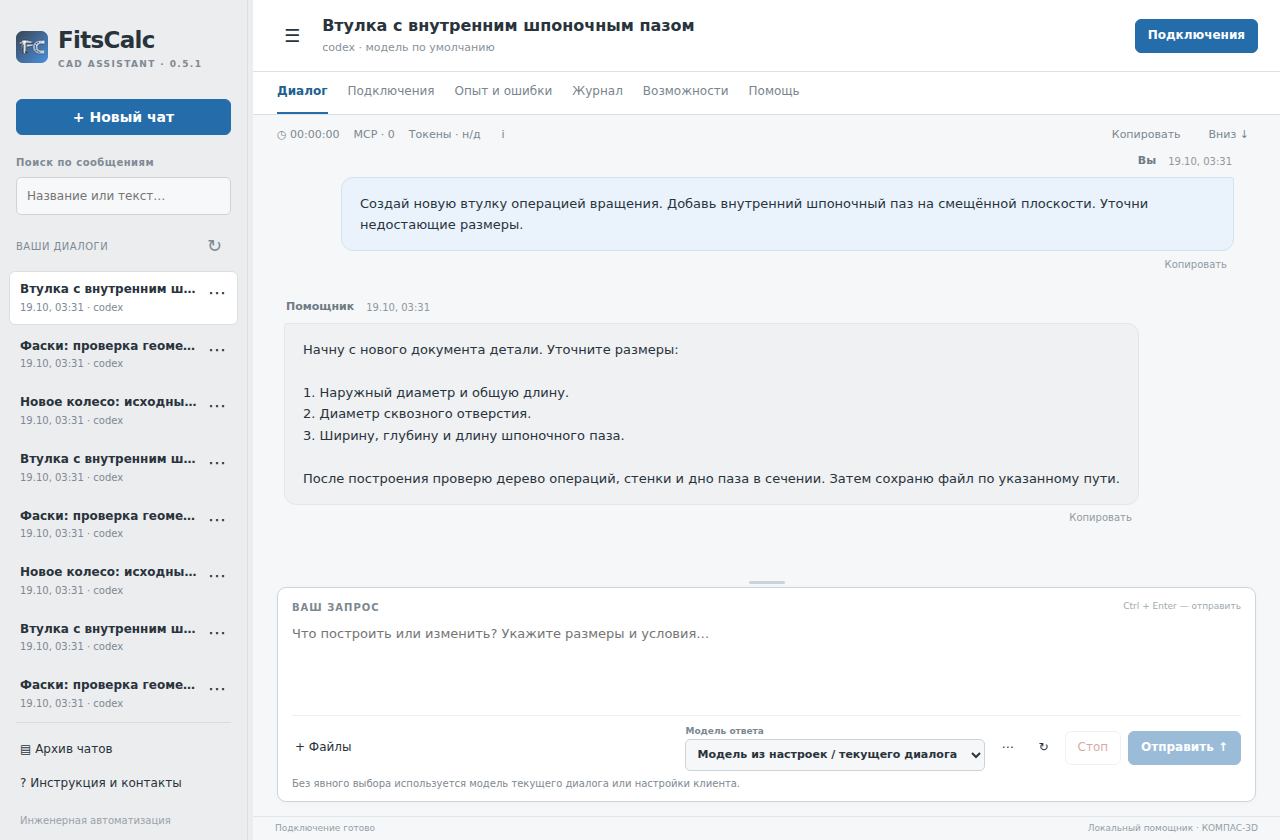
Интерфейс FitsCalc CAD Assistant: список чатов, диалог и выбор модели
Пример интерфейса помощника. Переписка демонстрационная; снимок показывает расположение основных элементов.

Доступное дополнение

FitsCalc CAD Assistant

Тестовая сборка · 0.5.2

Помощник для работы с КОМПАС-3D

Отдельное окно общения рядом с САПР. Выбранная нейросеть получает задание и обращается к локальному MCP-серверу kompas3d, который выполняет доступные операции через API установленного КОМПАСа.

  • Задания обычным текстом с размерами и условиями
  • Построение и изменение деталей через инструменты MCP
  • Чаты, локальный поиск, переименование и архив
  • Выбор модели и разные способы подключения ИИ
  • Журнал действий с выгрузкой, время и полученные токены
  • Встроенные инструкции, опыт и записи об ошибках

Состав операций определяется установленной версией MCP, доступным API и подключённой моделью. Вращение, выдавливание, отверстия, массивы, пазы и другие операции требуют проверки на вашей установке. Каталог возможностей различает реализованные и исследуемые функции.

Сборка для Windows

Скачать тестовую сборку

Версия 0.5.2 · ZIP · 593 КиБ · исходники и сценарии установки

Контрольная сумма SHA-256

Для подготовленной среды: сборка 0.5.2 устанавливает оболочку помощника и использует уже работающий проект kompas3d-mcp с Python и зависимостями. Локальный MCP пока подготавливается отдельно. КОМПАС и инженерные библиотеки устанавливаются по собственным лицензиям.

Для первой установки — Install.cmd. Для обновления уже работающего помощника — Update.cmd.

Порядок установки и требования →
Успешный вызов команды не подтверждает правильность геометрии. Проверяйте размеры, дерево операций, тела, сечения и сохранённый файл. Права на работу определяются лицензиями вашей САПР, библиотек и выбранного ИИ-сервиса.

Начало работы

Как установить и запустить помощник

Подготовьте САПР

Установите КОМПАС-3D и подготовьте локальный проект kompas3d-mcp с совместимым SDK и зависимостями. Сначала проверьте его подключение к САПР.

Распакуйте сборку

Скачайте архив целиком и извлеките файлы в отдельную папку. Закройте работающий помощник и запустите Install.cmd; для существующей установки используйте Update.cmd.

Выберите подключение

Откройте помощник через ярлык, перейдите в «Подключения» и выберите систему. Выполните штатный вход или введите свой API-ключ. Недостающий клиент подготавливается после отдельного согласия.

Дайте первое задание

Выберите модель, укажите новую деталь, размеры и путь сохранения. Попросите уточнить недостающие параметры и проверить фактический результат в КОМПАСе.

Требования

Windows 10/11 x64, .NET Framework 4.7.2 или новее, WebView2 Runtime, работающий Python-проект MCP и установленный КОМПАС-3D с необходимым API/SDK. Для облачной нейросети требуется доступ к её сервису. При подготовке Claude Code используется Windows Package Manager.

Совместимость и обновление

Подключение проверялось на пользовательской установке КОМПАС-3D v25. Другие версии требуют проверки совместимости API и SDK. Обновление текущей сборки запускается вручную через Update.cmd; автоматическая доставка обновлений пока не включена.

Вы выбираете систему

Как подключается нейросеть

Способ входа зависит от сервиса. Для подключения через API адрес готового сервиса заполнен в программе, а модель выбирается из его списка.

Штатный аккаунт

ChatGPT / Codex и Claude Code

Авторизация выполняется официальным клиентом выбранной системы. Помощник найдёт клиент или предложит подготовить его после согласия. Подписка, доступные модели и лимиты определяются провайдером.

Собственный ключ

Подключение через API

В интерфейсе предусмотрены OpenAI, Anthropic, xAI, Gemini, DeepSeek, OpenRouter и совместимые API. Пользователь получает ключ у провайдера. Наличие адаптера не гарантирует работу каждой модели или поддержку всех инструментов.

Локальный сервер

Ollama и свои модели

Можно подключить подготовленный локальный сервер и загруженную модель с поддержкой вызовов инструментов. Для изображений дополнительно нужны соответствующие возможности модели и адаптера; ресурсы компьютера ограничивают скорость.

Для распознавания чертежей и изображений важны возможности выбранной модели и способ передачи вложений. Точность чтения размеров и корректность инженерного результата проверяются отдельно. Веб-подписка и API-доступ — разные способы использования сервиса.
Существующий сервис

MCP Fits Calc уже работает

Сервис предоставляет подключённым ИИ-клиентам инструменты для получения справочных данных и выполнения инженерных расчётов FitsCalc.

Открыть публичные инструменты Fits Calc →
  • Среди доступных направлений — материалы, посадки, резьбы, передачи, подшипники и другие инженерные разделы. Доступ и лимиты определяются условиями подключения к FitsCalc.
  • Сервис MCP FitsCalc и локальный MCP КОМПАСа выполняют разные задачи: первый работает с данными и расчётами, второй — с установленной САПР.
  • В текущей сборке помощника MCP FitsCalc не подключён автоматически. Предпочтение источника в настройках не заменяет подключение и авторизацию.
  • Собственные инструкции и материалы можно использовать отдельно. Скачивание помощника не предоставляет доступ к платным разделам FitsCalc.

Перед установкой

Вопросы и ответы

Помощник бесплатный? Что оплачивается отдельно?

Локальный коннектор FitsCalc CAD Assistant распространяется бесплатно. Пользователь самостоятельно получает лицензии САПР и нужных библиотек, выбирает нейросеть и оплачивает её услуги при необходимости. Платные продукты FitsCalc предлагаются отдельно; скачивание помощника не включает общую подписку или квоту.

Это официальное приложение АСКОН или поставщика нейросети?

Это независимая разработка FitsCalc. Названия КОМПАС-3D и ИИ-сервисов описывают совместимость и способы подключения. Они не означают официального партнёрства или одобрения поставщиков. Для работы требуются собственные лицензии и учётные записи.

Нужно ли обязательно использовать именно КОМПАС-3D v25?

Тестирование подключения выполнялось на пользовательской установке v25. Приложение не ограничено названием этой версии в интерфейсе, однако для другой редакции нужно проверить совместимость установленного MCP и SDK. Универсальная работоспособность всех версий этим не заявляется.

Куда передаются задания, чертежи и API-ключи?

Задание и выбранные вложения могут передаваться выбранному ИИ-провайдеру. Ключ вводится в отдельное поле и остаётся в памяти текущего подключения. История, журнал и опыт сохраняются локально. Дополнительная общая статистика приложения выключена. Сервис MCP FitsCalc уже существует, но в текущей сборке помощника его автоматическое подключение не включено. Сайт использует собственные правила cookies и аналитики; подробнее — политика обработки данных.

Сохраняется ли диалог в обычном браузерном ChatGPT?

Работа через помощник использует подключённый клиент или API и локальный список чатов приложения. Это не обещает появления той же переписки в обычном браузерном интерфейсе ChatGPT. Контекст разных провайдеров не переносится полностью; после продолжения работы состояние CAD нужно перечитать.

Можно ли работать со своими инструкциями и без базы FitsCalc?

Да. Сейчас помощник работает через установленный локальный MCP КОМПАСа и проектные инструкции. В настройках предусмотрен выбор предпочтительного источника: FitsCalc или свои материалы. Этот выбор сам по себе не подключает сервис MCP FitsCalc. Он не ограничивает общие знания и сетевые возможности выбранной нейросети.

Нужно ли самостоятельно устанавливать Python и MCP КОМПАСа?

Для опубликованной тестовой сборки 0.5.2 — да: нужен уже подготовленный проект kompas3d-mcp и его Python-окружение. Установщик проверяет их наличие и при необходимости предлагает выбрать папку существующего проекта. Автоподготовка выбранного ИИ-клиента — отдельная функция; она не устанавливает MCP КОМПАСа. Поэтому текущая сборка предназначена для подготовленной среды.

Как обновлять приложение и сохранить историю?

Закройте помощник, распакуйте новую сборку и запустите Update.cmd. Перед заменой файлов выполняются проверки и резервное копирование. Чаты, авторизация, журналы и CAD-модели сохраняются по правилам обновления. Восстановление файлов приложения выполняется через Restore.cmd; оно не отменяет уже выполненные действия в САПР.

Вопрос по подключению или инженерной автоматизации?

Пишите по вопросам приложения и инженерной автоматизации. Укажите версию помощника, САПР и способ подключения; ключи и конфиденциальные чертежи в обращение не включайте.

Демонстрация интерфейса

Увеличенный пример интерфейса FitsCalc CAD Assistant

Демонстрационный снимок. Для закрытия нажмите Escape, кнопку «Закрыть» или затемнённый фон.