
Зачем нужен CAD Assistant
Fits Calc CAD Assistant связывает текстовое инженерное задание с действиями в установленной CAD-системе. Пользователь задаёт условия, ассистент формирует вызовы инструментов, адаптер обращается к API CAD, а результат возвращается для контроля. Это отличается от генерации красивой картинки: изменение должно происходить в самом документе САПР.

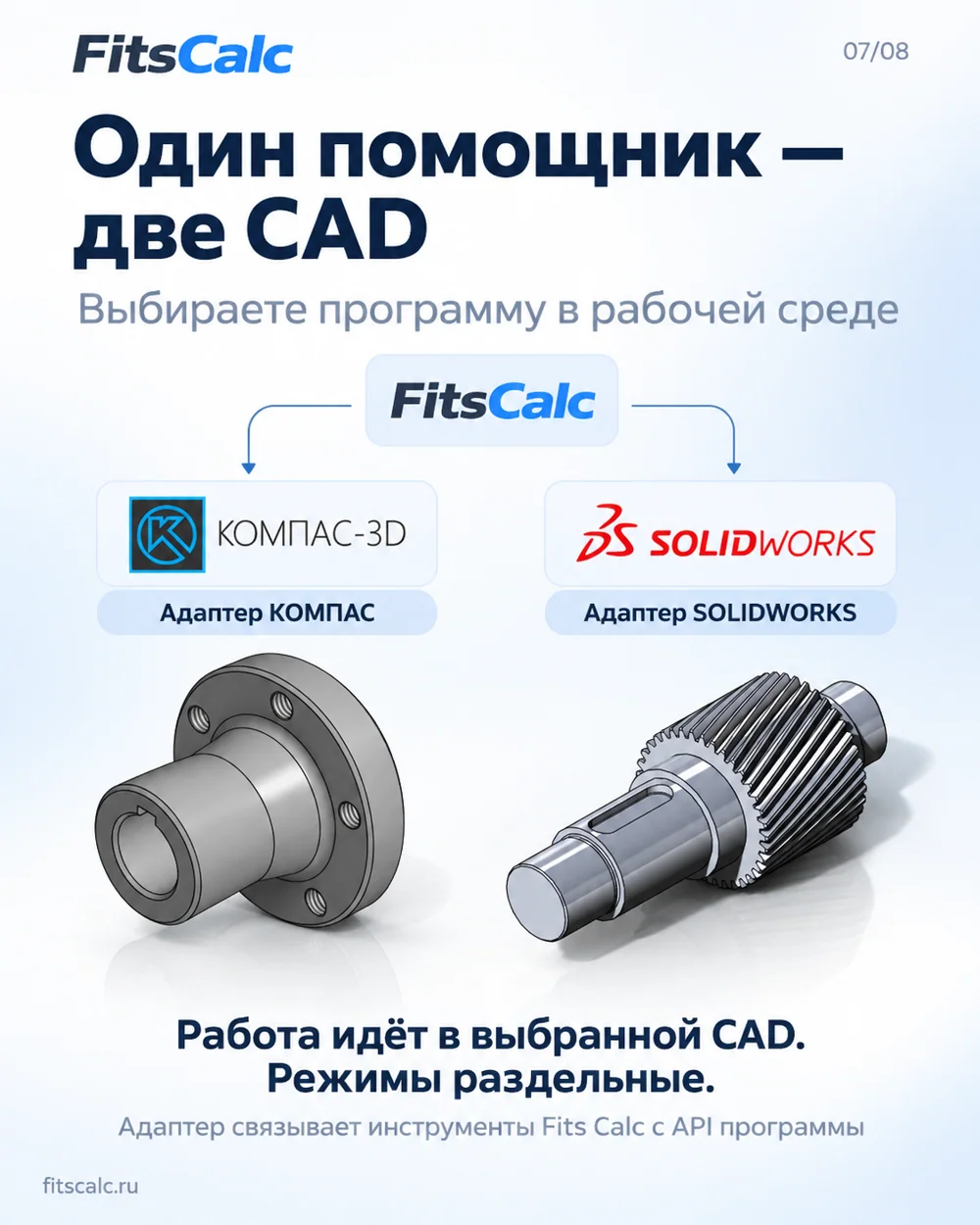
Один помощник — разные CAD-системы
Подключение к SOLIDWORKS и КОМПАС-3D строится через соответствующие адаптеры. Работа происходит в выбранной среде, а команды должны соответствовать её API. Наличие двух адаптеров не означает автоматической совместимости файлов, функций или одинакового результата.
Что означают ИИ, MCP, API и SDK
| Термин | Роль | Что проверять |
|---|---|---|
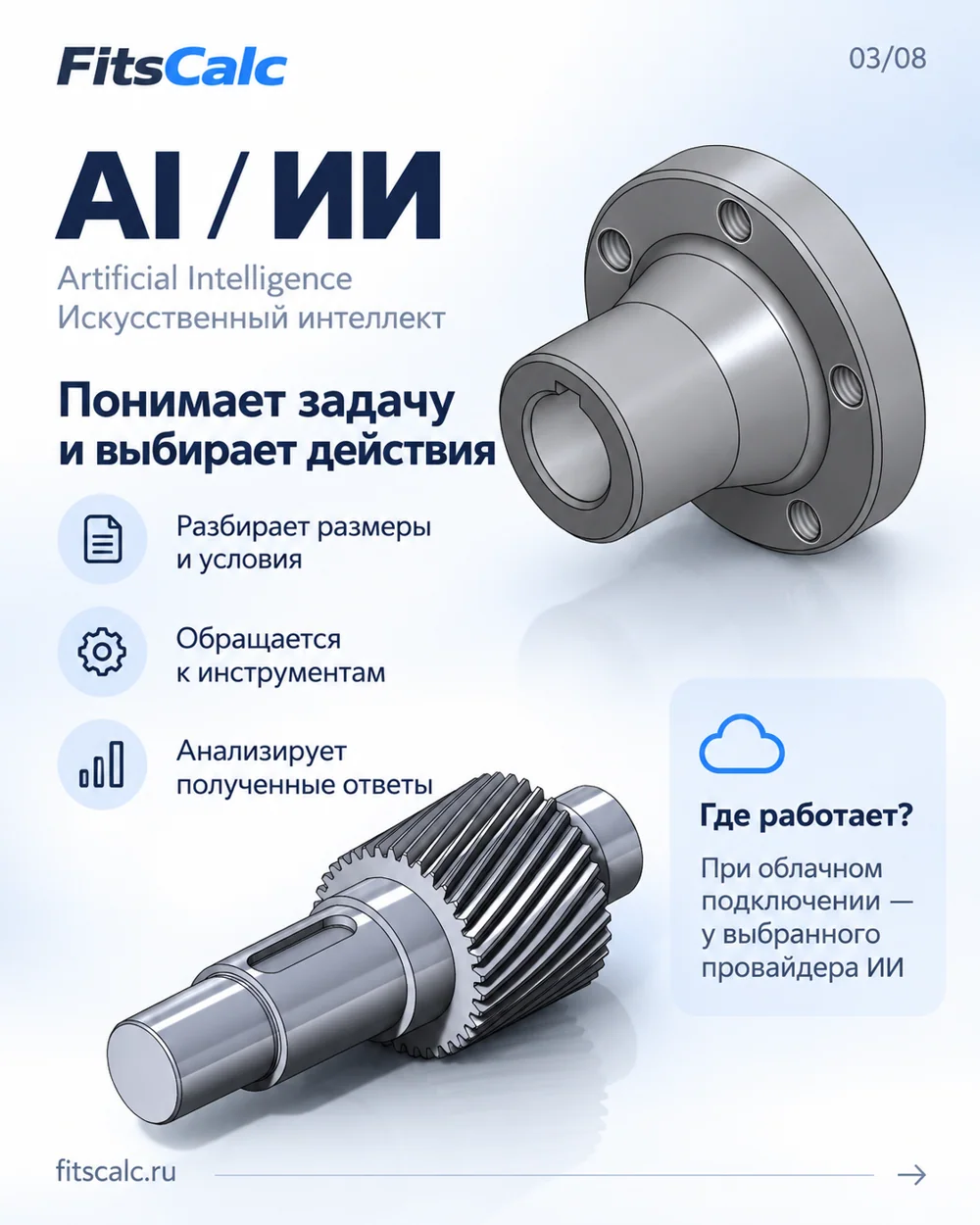
| ИИ | Понимает запрос и планирует вызовы | Корректность задания и достаточность исходных данных |
| MCP | Стандартизирует доступ к инструментам | Список доступных действий и результаты вызовов |
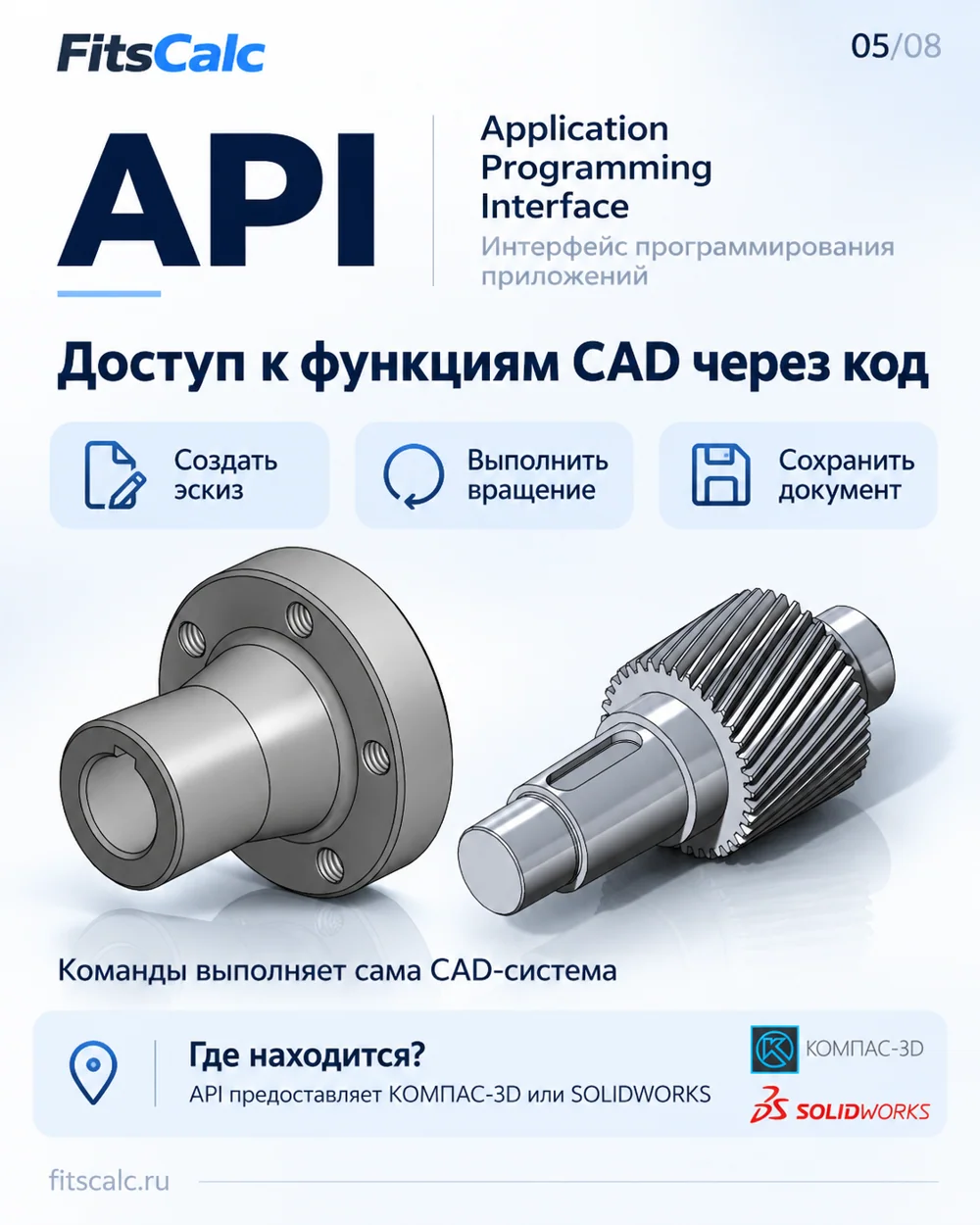
| API | Выполняет операции внутри CAD | Созданный объект, параметры, ошибки |
| SDK | Документация и средства для разработки интеграции | Совместимость с установленной CAD-версией |
Подключение и первый запуск
- Установить CAD-систему и проверить, что она запускается без ошибок.
- Установить Fits Calc CAD Assistant и выбрать нужную CAD-систему.
- Проверить доступность соответствующего локального адаптера и разрешённых инструментов.
- Настроить поддерживаемое подключение к ИИ-провайдеру отдельно от подключения CAD.
- Открыть тестовую деталь и выполнить безопасную операцию, например создание эскиза или изменение параметра.
- Проверить запись в журнале и само изменение в CAD, затем сохранить документ.
Конкретные названия экранов и параметры подключения могут меняться между выпусками. Текущую инструкцию и доступные версии нужно сверять со страницей продукта.
Как выглядит работа в SOLIDWORKS
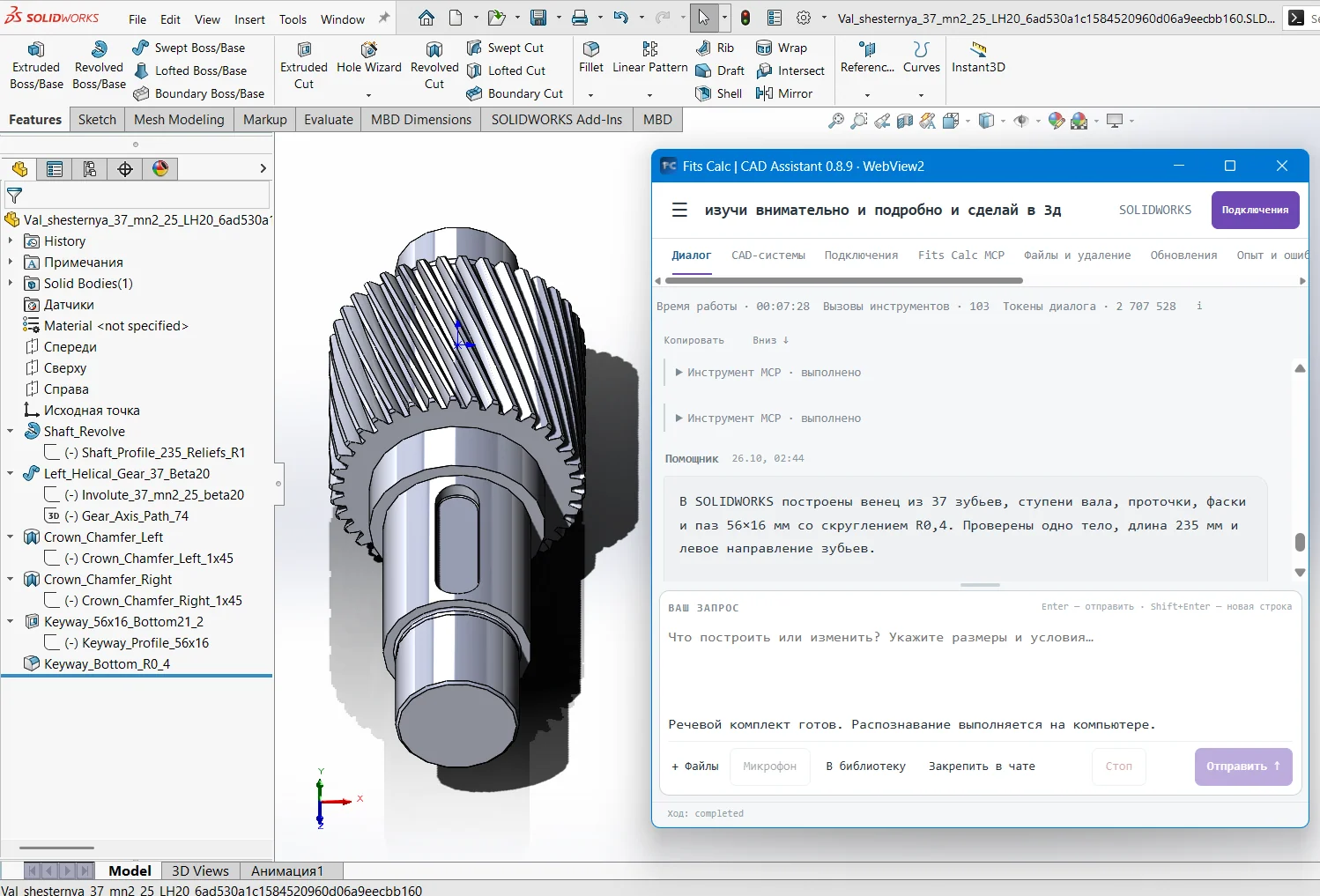
В представленном примере ассистент сообщает о 103 вызовах инструментов и построении одного тела. Эти цифры относятся к конкретной сессии и не определяют стоимость или трудоёмкость любой другой детали. Сами действия проверяются по дереву CAD и сохранённому файлу.
Как формулировать надёжные задания
Лучше задавать конкретные параметры: «создай вал вращением профиля; укажи диаметры ступеней, длины и допуски; добавь паз заданной глубины, затем сохрани модель». Избегайте инструкций вида «сделай правильно» без размеров. Если чертёж неполный, ассистент должен явно отделять известные размеры от допущений.
Проверка, безопасность и ограничения
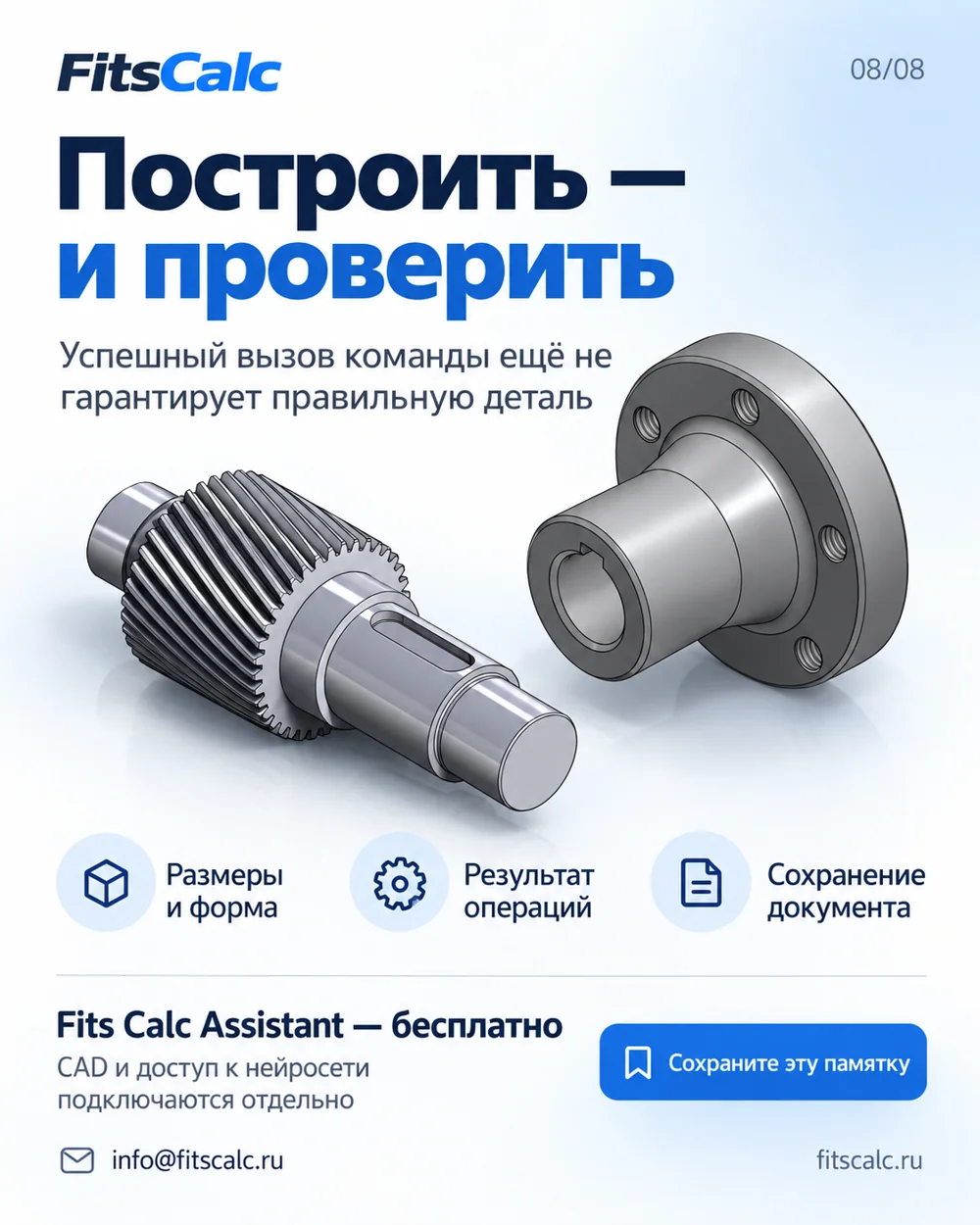
Перед работой сохраняют копию модели, контролируют права к каталогу файлов и не передают секретные ключи в исходные задания. После выполнения проверяют дерево, геометрию, ошибки перестроения и повторное открытие документа. Для производственного применения необходима самостоятельная приёмка по КД.
Читайте также: кейс SOLIDWORKS, КОМПАС-3D через API/MCP.