
Почему «операция выполнена» ещё не означает «деталь правильная»
В автоматизированном моделировании есть два разных критерия. Технический успех вызова означает, что программа приняла команду и вернула статус. Инженерный успех означает, что создана требуемая геометрия, сохранены правильные размеры, связи и документ можно перестроить. Эти результаты не эквивалентны. Ошибки возникают и при ручном проектировании, но ИИ-ассистент может воспроизводить их быстрее — целой цепочкой операций.
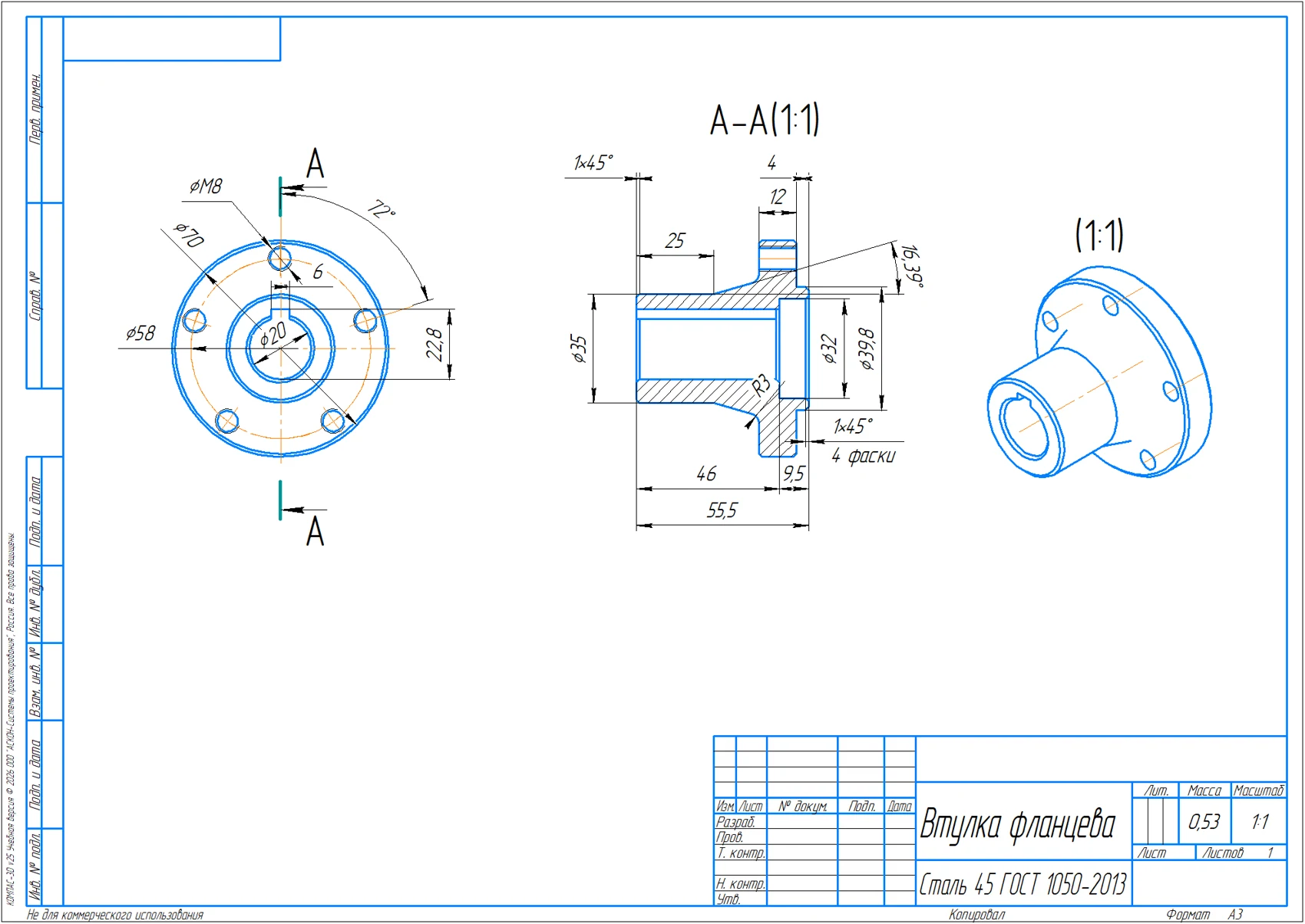
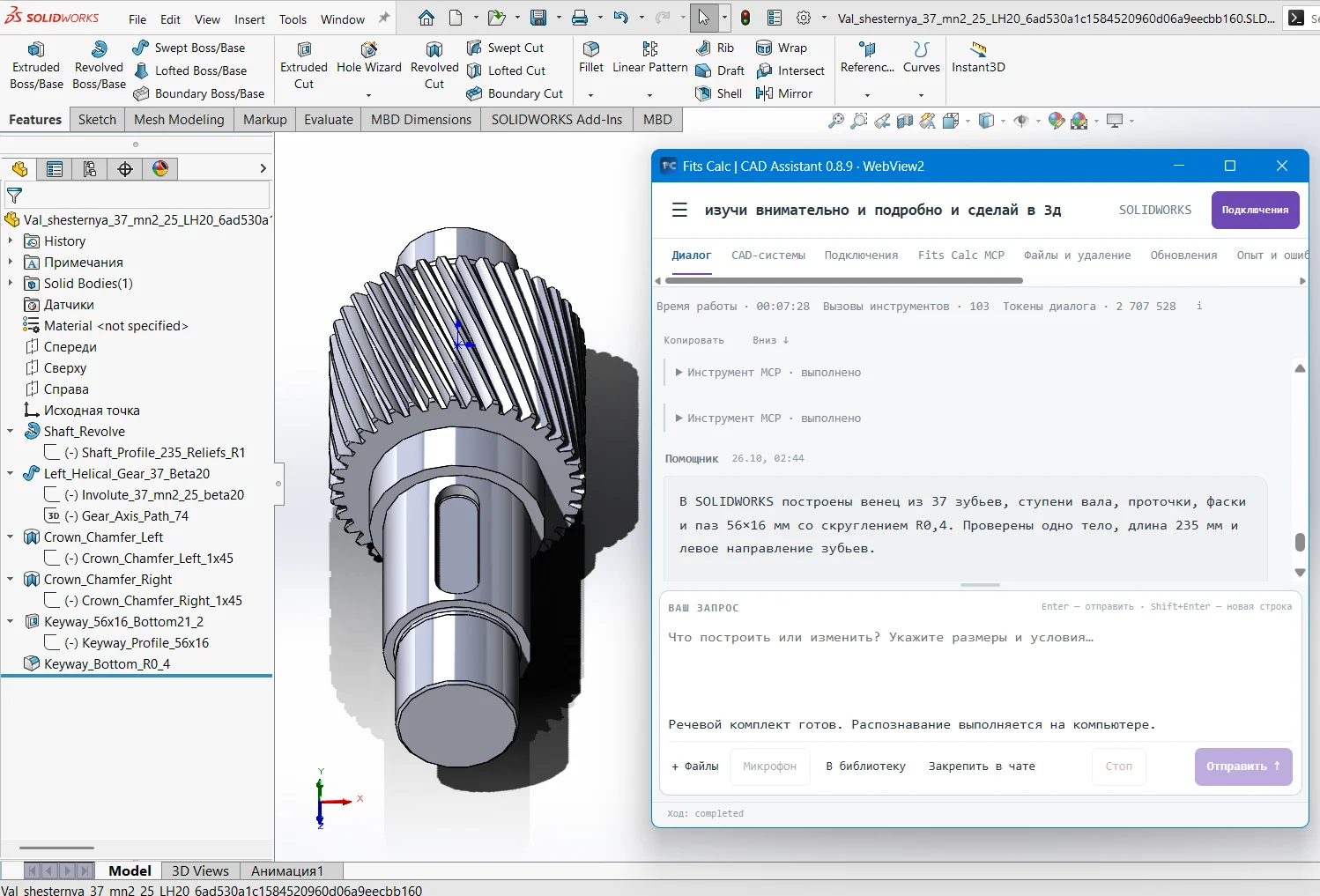
Ниже — не утверждение, что конкретные модели на фотографиях были ошибочными, а разбор пяти диагностических сценариев. Скриншоты FitsCalc показывают реальные модели и деревья операций, на которых удобно объяснить проверки.
Причина 1. Неоднозначные исходные размеры
Запрос «сделай фланцевую втулку 70 мм с четырьмя отверстиями» оставляет открытыми как минимум пять вопросов: 70 мм — наружный диаметр или диаметр окружности центров? Каков диаметр самих отверстий? Они сквозные или резьбовые? На каком торце расположен фланец? Как заданы общая длина и посадочное отверстие?
ИИ может выбрать правдоподобные значения, но это будет предположение, а не восстановление требований чертежа. Размеры нужно передавать в виде таблицы со ссылкой на базовые поверхности. Если размер не указан, ассистент должен запросить его либо пометить как допущение — не использовать молча.
Причина 2. Неверная рабочая плоскость и направление операции
Даже при корректном диаметре и глубине вырез может оказаться не на той стороне детали. Причина — перепутанная плоскость эскиза, локальная система координат, направление выдавливания либо знак смещения. В КОМПАС-3D и SOLIDWORKS это разные свойства операции; указание «вырезать отверстие на 10 мм» их не определяет.
Правильный запрос описывает: базовую плоскость, сторону, положение центра, положительное направление, тип операции («до следующей», «сквозь всё», конкретная глубина) и требуемую проверку. При построении симметричных деталей особенно полезно явно указывать ось вращения и ориентацию фланца.
Причина 3. Эскиз и топология не допускают требуемую операцию
Открытый контур, самопересечение, нулевая толщина, касание без устойчивого пересечения или слишком большой радиус скругления могут сделать операцию невыполнимой. Система САПР способна сообщить об ошибке либо оставить проблемный элемент в дереве построения. Нельзя делать вывод о корректности по одному отсутствию исключения в программном вызове.
После создания эскиза требуется проверить замкнутость профиля, геометрические связи, размеры и возможность применения нужной операции. После операции — число твёрдых тел и наличие ожидаемой геометрии. В документации SOLIDWORKS «What's Wrong?» отдельно описаны ошибки перестроения, в том числе недопустимые скругления и потерянные зависимости.
Причина 4. Перестроение ломает ссылки на грани и рёбра
Часть операций зависит не от базовых осей, а от конкретных граней, кромок и элементов построения. После изменения длины, диаметра или структуры ранней операции ссылка может исчезнуть. В результате паз, фаска или массив перестаёт перестраиваться, хотя первоначальная модель выглядела правильно.
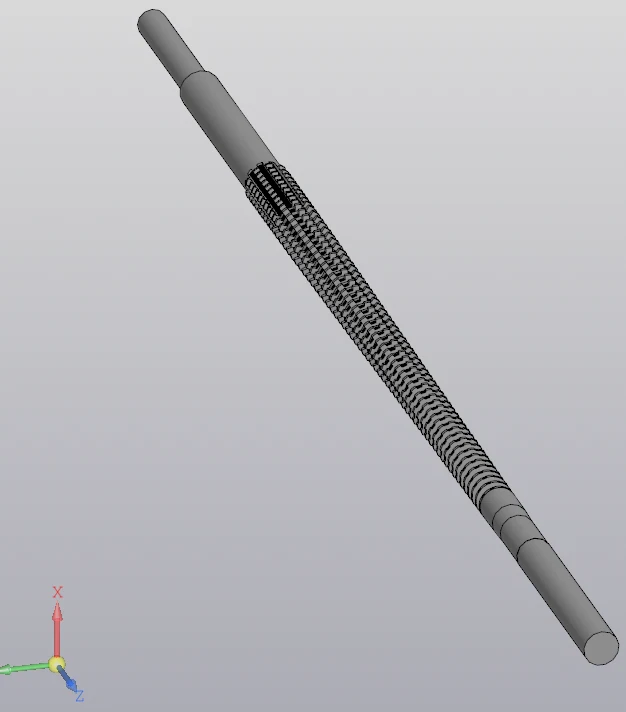
Для устойчивой модели предпочтительны базовые плоскости, именованные оси и размеры, а не случайно выбранные рёбра. После каждого существенного изменения параметров нужно выполнить перестроение, просмотреть диагностические сообщения и заново проверить зависимые элементы. Документация КОМПАС-3D v25 прямо описывает критические ошибки при потере опорного объекта и самопересечении контура.
Причина 5. Нет инженерной приёмки и проверки сохранённого файла
Модель на экране может выглядеть убедительно и всё же содержать неверный диаметр, лишнее тело, неверную длину отверстия или неправильное направление резьбы. Дополнительный риск — документ сохранился не по указанному пути, содержит старую версию геометрии или не открывается повторно.
| Что проверяем | Признак приемлемого результата | Если не прошло |
|---|---|---|
| Исходные размеры | Контрольные диаметры, длины, расстояния соответствуют заданию | Исправить профиль или управляющий параметр |
| Дерево построения | Нет неразрешённых ошибок и подавленных критичных операций | Найти первую сломанную зависимость |
| Топология | Заданное число тел, отверстия и пазы находятся на нужных сторонах | Проверить направление, базирование и булевы операции |
| Перестроение | После изменения контрольного размера деталь сохраняет конструктив | Заменить нестабильные ссылки, пересоздать зависимые операции |
| Файл | Сохранён в нужном формате, повторно открывается | Уточнить путь, формат, доступ и повторить сохранение |
Как правильно восстанавливаться после ошибки
- Остановить дальнейшие изменения модели после первой критической ошибки.
- Зафиксировать команду, параметры, имя операции и диагностику CAD.
- Проверить, не является ли ошибка следствием более ранней операции.
- Исправить базирование, профиль либо ссылку, не удаляя без необходимости всё дерево.
- Перестроить модель, проверить размеры, количество тел, сохранить и повторно открыть файл.
Для автоматизации важен протокол диагностики: имя инструмента, входные параметры, ответ CAD, проверочный критерий, статус. MCP позволяет передавать вызовы и ошибки инструментов, но сам по себе не проверяет соответствие детали инженерному заданию.
Вывод и нормативные источники
Надёжное CAD-моделирование требует трёх независимых проверок: корректности входных данных, успешного построения операций и соответствия полученного документа требованиям. Наиболее опасен сценарий, когда ассистент сообщает об успехе, а инженерный контроль не был проведён.
SOLIDWORKS Design Help: What's Wrong?; КОМПАС-3D v25: ошибки модели; MCP: Tools.
Читайте также: Как проверить 3D-модель, созданную ИИ и Как составить задание CAD-ассистенту.